
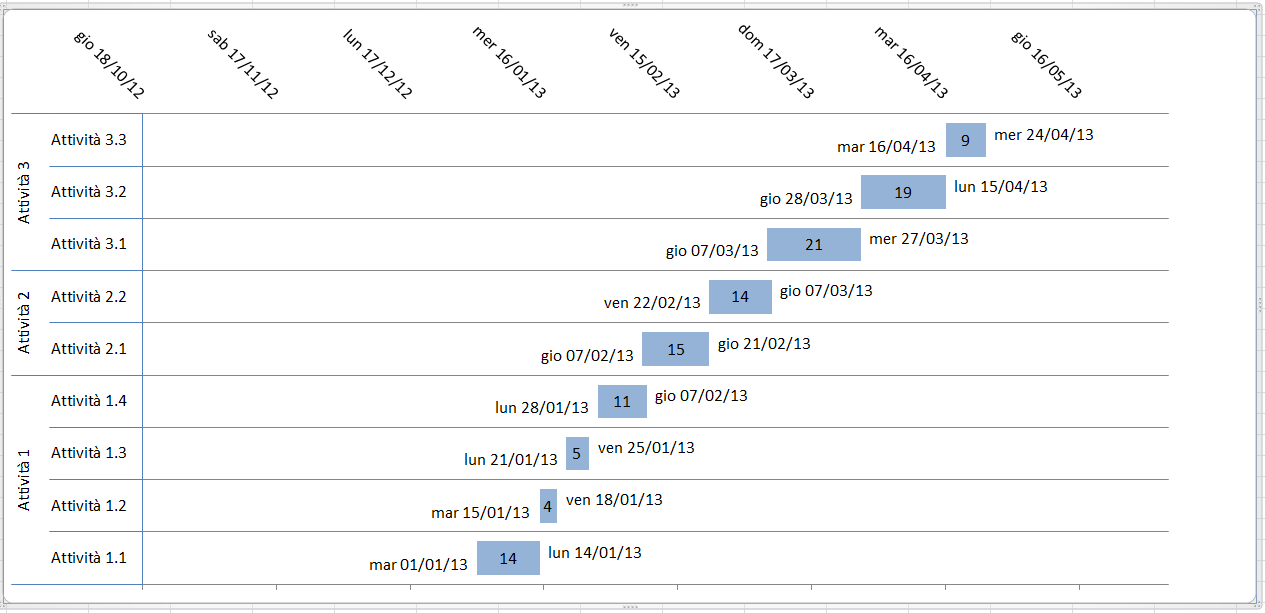
 Il diagramma di Gantt è un utile strumento di lavoro utilizzato da molti manager per gestire il proprio business aziendale.
Sotto il profilo tecnico il diagramma di Gantt è un semplice strumento di rappresentazione temporale delle attività di un progetto. Sotto il profilo pratico, invece, si tratta di uno strumento di gruppo che rappresenta per l’azienda un momento di forte condivisione, responsabilizzazione e confronto tra le varie funzioni azendali e le risorse disponibili: è quindi auspicabile che una volta predisposto, questo strumento venga anche condiviso con le parti interessate al fine di sfruttare la valenza comunicativa dello strumento.
UN PO’ DI TEORIA
Tale strumento fu introdotto per la prima volta negli anni 20: nel 1917, infatti, l’ingegnere americano Henry Gantt, discepolo di Frederick W. Taylor, realizzò la prima tecnica di pianificazione, introducendo nel management scientifico il diagramma che prende il suo nome.
Il Diagramma di Gantt può essere rappresentato in diverse forme ma le più utilizzate sono:
- forma tabellare: tabella a doppia entrata contenente nelle colonne l’indicazione dei periodi di riferimento e nelle righe le attività da svolgere;
- forma grafica: diagramma a barre realizzato su un asse temporale in cui è visualizzato l’elenco delle attività necessarie per il conseguimento degli obiettivi con le relative durate.
La costruzione del diagramma di Gantt passa sempre attraverso quattro differenti step, tre dei quali rappresentano il c.d. piano di lavoro, mentre il quarto rappresenta il piano di verifica:
- Distinta delle attività: in questa fase si individuano tutte le attività necessarie per il raggiungimento degli obiettivi;
- Definizione del limite temporale finale del progetto: in questa fase si stabilisce il limite temporale finale del progetto;
- Definizione del limite temporale delle singole attività: in questa fase si identificano i limiti temporali previsti per ciascuna attività propredeutica al raggiungimento dell’obiettivo finale;
- Piano di verifica: in questa fase si verifica il tempo effettivamente impiegato per ciascuna attività.
DIAGRAMMA DI GANTT CON EXCEL
Il web offre tantissime opportunità di software freeware e a pagamento per la costruzione di diagrammi di Gantt. In questo post però, illustreremo sinteticamente come realizzare un diagramma di Gantt utilizzando Excel. Nonostante Excel non abbia un comando specifico per la realizzazione del diagramma di Gantt, è possibile realizzare un grafico di pianificazione delle attività con qualche piccolo accorgimento che ora andremo a illustrare.
I dati
La figura che segue mostra un esempio di possibile tabella di dati che servono per alimentare il diagramma di Gantt in excel
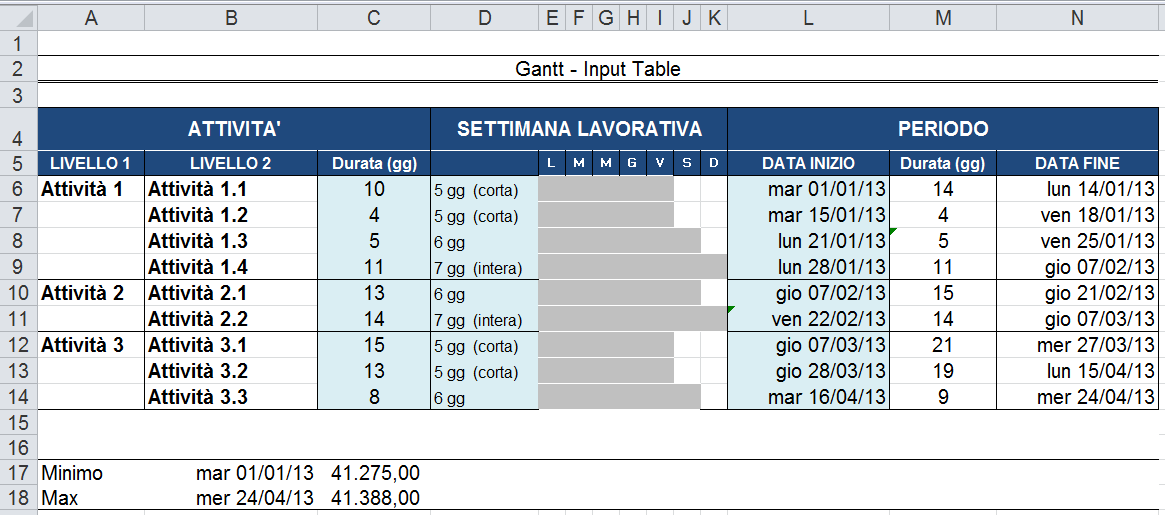
La tabella sopra, può essere idealmente suddivisa in 3 blocchi:
- ATTIVITÀ’ : identifica le attività e la durata in giorni lavorativi interi necessari per il loro svolgimento.
- SETTIMANA LAVORATIVA: questo blocco è necessario per capire se il sabato e la domenica sono da considerare dei giorni lavorativi ai fini dello sviluppo del diagramma stesso.
- PERIODO: questo blocco consente di aggiungere alla durata indicata nel primo blocco gli eventuali sabati e domeniche se considerati lavorativi.
Questo esempio a non consente di gestire le mezze giornate, le festività o per esempio i giorni di ferie. Eventualmente il modello deve essere adattato manualmente.
Il Diagramma
Per realizzare il diagramma di Gantt è necessario utilizzare un grafico a barre in pila
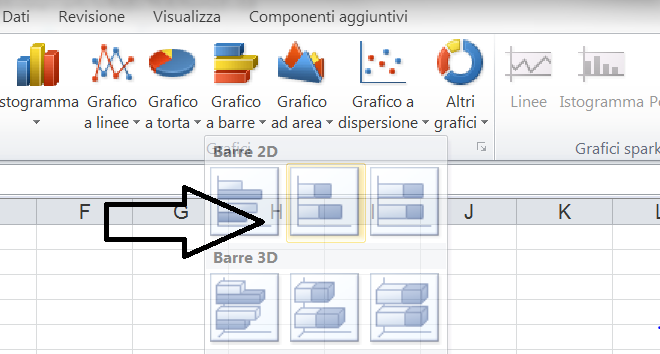
costituito da 3 Serie di dati riferite a
- Data Inizio
- Durata in giorni
- Data Fine
utilizzando come etichette dell’asse verticale i nomi delle ATTIVITÀ (intervallo A6:B14).
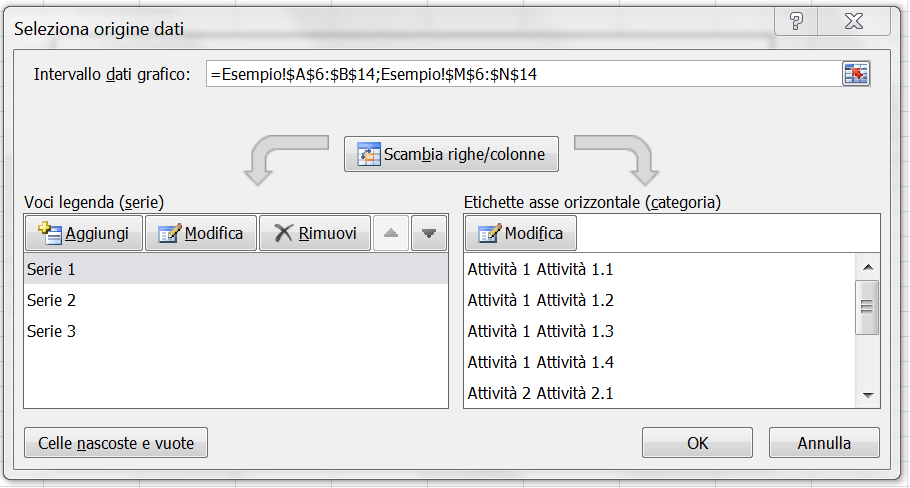
Nel grafico è poi necessario visualizzare solo la barra relativa alla seconda serie (Durata in giorni), mentre le barre relative alla prima serie (Data Inizio Periodo) e alla terza serie (Data Fine Periodo) devono essere nascoste eliminando i bordi ed il colore e rendendole quindi non visibili. Sarà quindi necessario selezionare la prima barra azzurra e l’ultima verde e togliere il riempimento in modo da non rendere più visibili.
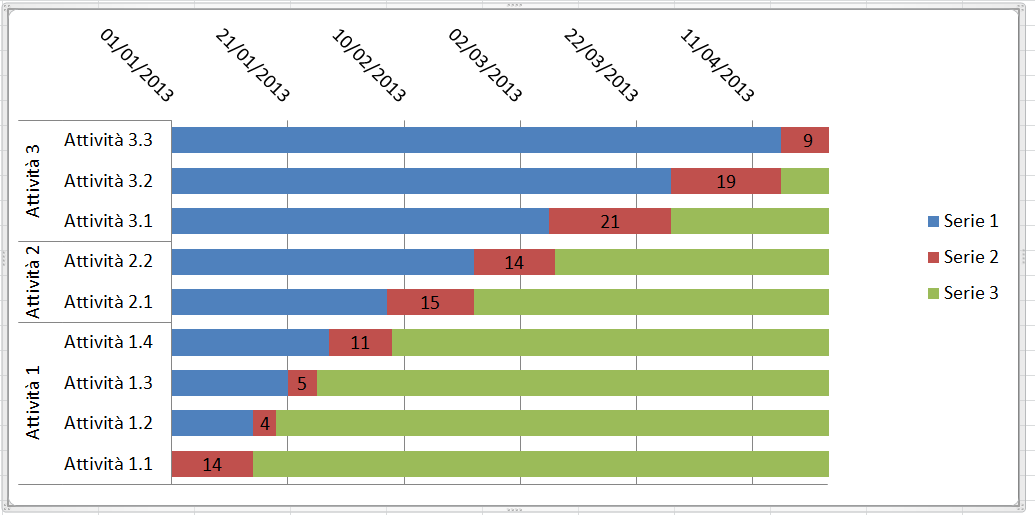
Alcuni ulteriori passaggi necessari, una volta inserito il grafico sono:
- Minimo e Massimo: per modificare il periodo rappresentato nel grafico occorre ridefinire i valori minimo e massimo dell’asse orizzontale. Per facilitare questo passaggio è stato inserito nella tabelle input dei dati una riga che calcolo automaticamente il minimo e il massimo convertendo poi la data in valore numerico che è quello che deve essere inserito, come da figura in basso.

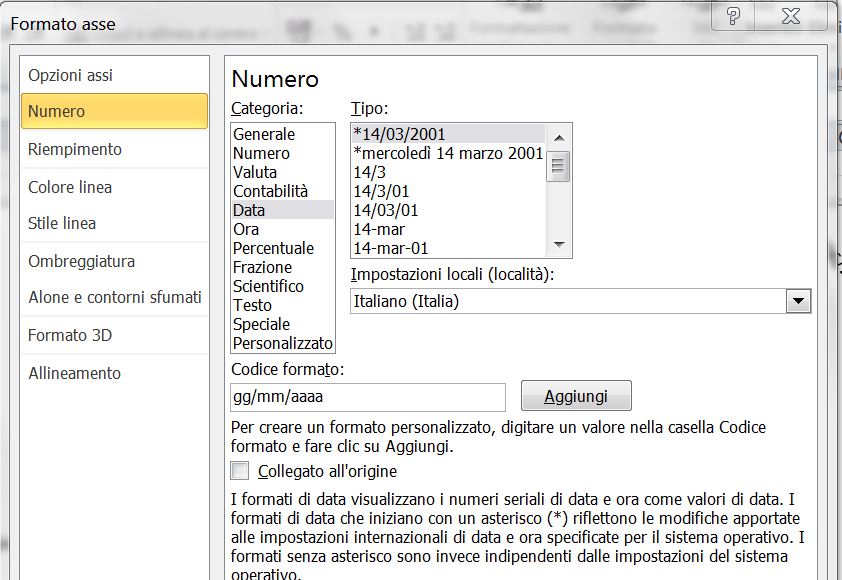
- Formato Data Asse orizzontale: in alcuni casi è possibile che Excel visualizzi i dati dell’asse orizzontale in valore numerico. In questo caso è sufficiente una volta visualizzato il menu “Formato Asse”, scegliere l’opzione “Numero” e definire che si tratta di una data
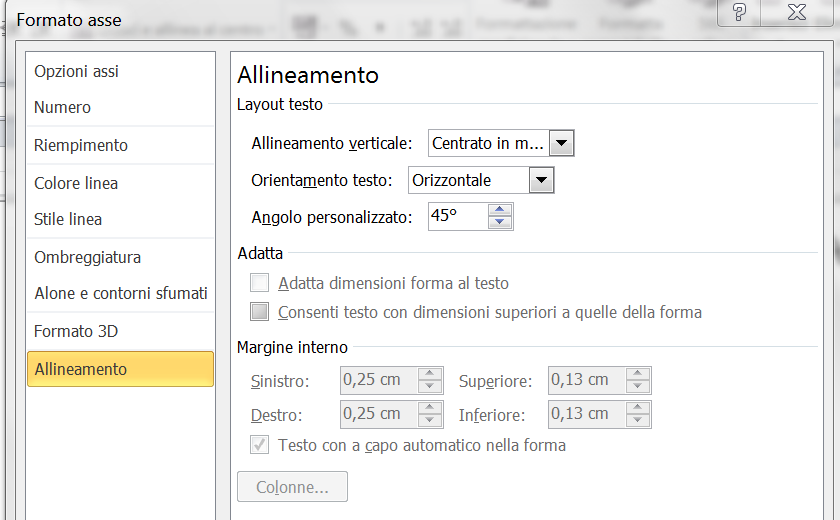
- Se i dati dell’asse orizzontale non sono allineati, si può sempre utilizzare il menu “Formato Asse” e scegliere l’opzione “Allineamento” per scegliere quella preferita. Nel nostro esempio, l’etichetta è leggermente inclinata di 45°
- Il passaggio finale prevede l’inserimento delle etichette all’interno delle barre orizzontali. In questo caso sarà necessario per la Serie 1 (Data Inizio) inserire l’etichetta allineata a destra (a fianco alla barra visibile), per la Serie 2 (Durata) inserire l’etichetta allineata al centro e per la Serie 3 (Data Fine) inserire l’etichetta allineata a sinistra.
- Se infine, si vuole dare un tocco di eleganza si può decidere di inserire una griglia orizzontale e/o verticale che darà un tocco di maggiore eleganza al diagramma. Nel nostro esempio è inserita la sola griglia orizzontale.
Ecco come appare il grafico ultimato del nostro esempio:
In allegato il file in Excel utilizzato per questo post – Esempio Diagramma di Gantt
 Business & Impresa
Ottimo e spiegato benissimo. Valido per i “non” professionisti di Project Management che usano strumenti specifici. Grazie per averlo condiviso!
La mia Società EVOLVENTE SRL produce da anni un software per la Preventivazione dei Lavori (Computi metrici estimativi, ecct) che genera in automatico, tramite una macro di EXCEL, il diagramma di GANTT. Molto utile, ma molto sottostimato dai nostri professionisti del settore impiantistico; chissà perchè