
 Sono tante le situazioni in cui avrete avuto l’esigenza almeno una volta di condividere il vostro schermo del computer con altre persone: per esempio per spiegare l’utilizzo di un programma ad un collega di lavoro o a richiedere l’aiuto di un amico smanettone per capire perché il vostro PC segnalava un certo messaggio di errore.
Per questo motivo sono nati i software di “Screen Sharing” ossia soluzioni create per condividere il proprio schermo del PC in rete. Le alternative in circolazione sono indubbiamente parecchie, ma la maggior parte ha un grosso difetto: richiede che l’interlocutore esegua un apposito visualizzatore sul proprio sistema, con tutte le scomodità che questo comporta. Inoltre spesso si tratta di servizi/software a pagamento.
A tal fine uno strumento molto utile è “Join.me” : si tratta di una soluzione completamente gratuita che permette di condividere lo schermo del proprio PC in Rete senza complicate configurazioni o perdite di tempo. Usandolo, chi è dall’altra parte potrà visualizzare lo schermo del tuo PC da remoto e interagire con quest’ultimo direttamente dal suo browser, senza installare nulla sul PC.
Per prima cosa, è necessario eseguire un piccolo programma che non richiede nemmeno l’installazione sul PC di cui vogliamo condividere il display. Tale eseguibile può essere scaricato direttamente da qui. Per ottenere tale software è possibile anche recarsi alla pagina di riferimento e cliccare sulla voce “Start meeting”

Una volta scaricato il programma ed eseguito, si aprirà così una piccola finestrella alla sommità della pagina, in cima alla quale è riportato un indirizzo nella forma Join.me/xxx-xxx-xxx.
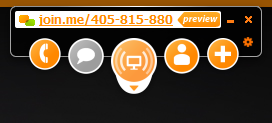
Siete già operativi: non dovete far altro ora che comunicare l’indirizzo assegnatovi a tutti i colleghi con i quali desiderate condividere lo schermo. Per semplificare l’operazione, potete cliccare sull’indirizzo stesso e scegliere se copiarlo negli appunti “Copy viewer link to clipboard” o spedirlo via mail “Send viewer link by email”. In alternativa, invitate i contatti a recarsi sul sito di riferimento www.join.me e, di lì, immettere il codice assegnatovi nell’apposita casella, nel nostro esempio 405-815-880

Recatosi con il suo browser all’indirizzo che gli hai indicato,al tuo contatto sarà necessario inserire il codice spedito nel riquadro colorato in verde e identificato da “Join meeting” e la condivisione dello schermo ha inizio (vedi immagine n 1 sopra). Per abilitare il controllo a distanza del computer, è sufficiente chiedere al proprio contatto dall’altra parte di cliccare sul pulsante a forma di mouse presente nella barra degli strumenti di Join.me e selezionare la voce Request control dal menu che si apre. Compiuto questo passaggio, sul desktop del tuo computer comparirà il messaggio “Can viewer 1 have control?”: per abilitare il controllo del PC da remoto e autorizzare il tuo amico a controllare il tuo computer tramite browser, clicca su Yes.
Oltre al controllo da remoto, Join.me offre anche tante altre funzionalità, tutte accessibili dalla barra degli strumenti. Per esempio, cliccando l’icona del fumetto è possibile chattare con le persone impegnate nella condivisione dello schermo. Cliccando invece sull’icona a forma di omino è possibile visualizzare la lista degli utenti che stanno visualizzando lo schermo del tuo PC e condividere file con loro (cliccando sulla piccola icona a forma di foglio) e su Pausa per disabilitare momentaneamente la condivisione del desktop.
Per chiudere Join.me e smettere di condividere lo schermo del PC in Rete, clicca sulla “x” collocata in alto a destra nella barra degli strumenti del programma e rispondi Yes al messaggio di conferma che compare.
E’ bene tener conto che un piccolo ritardo di propagazione dell’immagine è indubbiamente percepibile, ma comunque più che accettabile: si tratta di uno o due secondi di ritardo fra il momento in cui varia l’immagine locale e quello in cui i vostri interlocutori possono riceverla e non avrete problemi.
Con la versione gratuita è possibile collegare fino a 10 partecipanti, condividere lo schermo, fare chiamate tramite internet, usare la chat e spedire file. La versione “Pro” a pagamento invece offre maggiori possibilità (es fino a 250 partecipanti, registrazione, ecc). Scaricando l’applicazione per Iphone/IPAD/Androdi, la condivisione può anche essere fatta attraverso dispositivi mobili e tablet.
 Business & Impresa