
 Abbiamo già discusso in un precedente post come l’utilizzo di report aziendali finalizzati al monitoraggio dei KPI – Key perfomance indicator ha assunto sempre maggiore importanza in ambito aziendale, specialmente in questi momenti di crisi in cui si rende necessario dare sensibilità al Management dei risultati raggiunti nel modo più efficace e veloce possibile.
In tal senso, ci viene incontro Excel che già nella versione 2010 ha introdotto migliorie e nuovi tools per aiutare la creatività nella preparazione dei cosiddetti “Corporate Dashboard” da presentare al management. In un precedente post abbiamo già trattato i Micro Trend Chart.
In questo articolo invece cercheremo di spiegare il concetto e l’utilizzo delle Sparklines, anche attraverso l’utilizzo di esempi pratici.
LE SPARKLINES
Le Sparklines, si presentano come mini grafici, collocabili in una specifica cella di Excel. Il termine “Sparklines” fu utilizzato per la prima volta da un professore emerito in Scienza Politica, Statisitca e Scienza del Computer, alla Yale University – Edward Tufte – che le definì come grafici energici e semplici di dimensione simile ad una parola. Per spiegare in termini più semplici, le Sparklines sono dei grafici in miniatura, contenuti in una cella Excel in grado di evidenziare in maniera istantanea trend e variazioni di determinati indicatori di performance. Questo strumento ha solo un limite rispetto ad un grafico tradizionale ed è che la Sparkline creata in una cella può solo rappresentare graficamente un’unica serie di dati.
Per creare una Sparkline bastano 3 semplici passaggi:
- Selezionare l’area dati per i quali si vuole creare un grafico
- Dalla sezione Inserisci, scegliere nei grafici Sparklines una delle tre tipologie possibili:
- Linee
- Istogrammi
- Positivi/negativi
- Compilare le informazioni richieste dalla finestra di dialogo come riportato nell’esempio in basso:
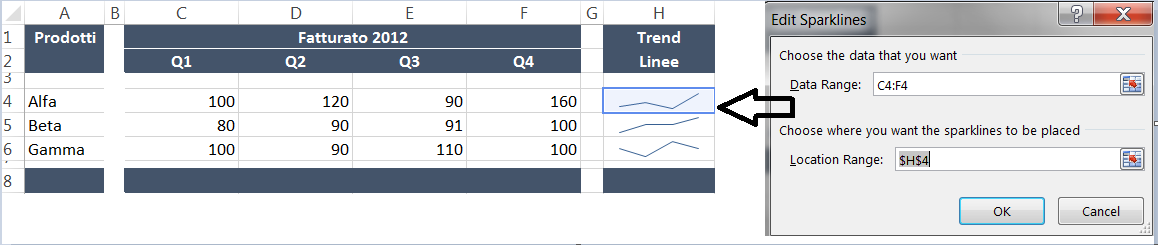
Una volta realizzati i grafici, è possibile scegliere tra le varie opzioni offerte da Excel attraverso l’apposita area progettazione, che vi apparirà nel menu in alto, non appena selezionerete l’area dove sono state collocate le Sparklines. A tal proposito, Excel offre varie possibilità quali per esempio:
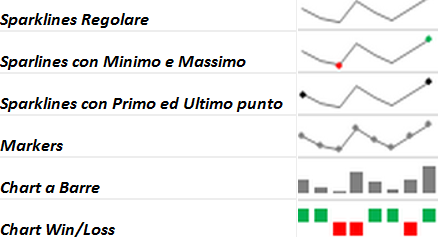
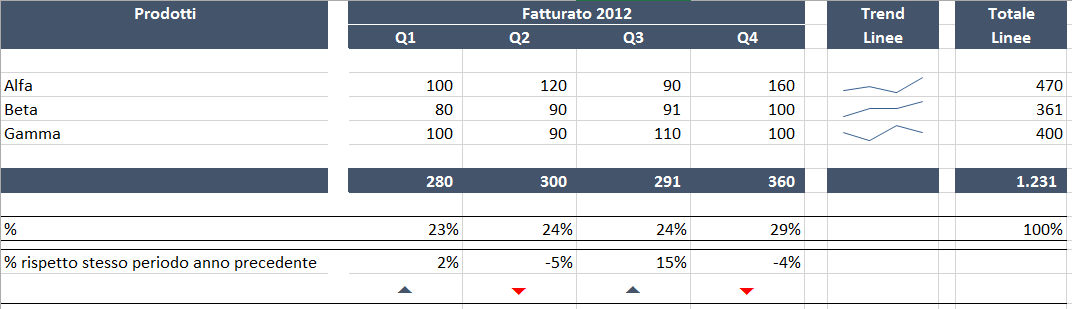
Le personalizzazioni delle Sparklines consentono, tra l’altro, di cambiare colori, spessori, indicare con un colore diverso i punti minimi e massimi, positivi e negati, primo o ultimo di un trend. Il limite è solo l’immaginazione dell’utente che ovviamente ha la possibilità di personalizzare i grafici come meglio crede. Di seguito vediamo un esempio pratico:
 Business & Impresa